Domain for-everyone.de kaufen?
Wir ziehen mit dem Projekt
for-everyone.de um.
Sind Sie am Kauf der Domain
for-everyone.de interessiert?
domain@kv-gmbh.de · 0541-91531010
Domain for-everyone.de kaufen?
Wie entferne ich Raster- und Gitterlinien aus einer PDF-Datei?
Um Raster- und Gitterlinien aus einer PDF-Datei zu entfernen, können Sie ein PDF-Bearbeitungstool verwenden, das über eine Funktion zum Bearbeiten von Seitenlayouts verfügt. Öffnen Sie die PDF-Datei in dem Tool, wählen Sie die Seiten aus, auf denen Sie die Raster- und Gitterlinien entfernen möchten, und verwenden Sie die entsprechende Funktion, um die Linien zu löschen oder auszublenden. Speichern Sie die bearbeitete Datei anschließend ab. **
Wie kann man einen PDF-Export aus einer Word-Datei durchführen? Welche Software oder Programme ermöglichen einen einfachen PDF-Export?
Um einen PDF-Export aus einer Word-Datei durchzuführen, öffnen Sie die Word-Datei und klicken Sie auf "Datei" > "Speichern unter" > wählen Sie als Dateiformat "PDF" aus und klicken Sie auf "Speichern". Es gibt verschiedene Programme, die einen einfachen PDF-Export ermöglichen, wie z.B. Adobe Acrobat, Microsoft Word, Google Docs oder Online-Tools wie SmallPDF oder PDF24. Diese Programme bieten die Möglichkeit, Word-Dokumente in PDF-Dateien umzuwandeln, ohne dass zusätzliche Software installiert werden muss. **
Ähnliche Suchbegriffe für Raster-Grafik-PDF-Export
Top-Angebote
Produkte zum Begriff Raster-Grafik-PDF-Export:
-
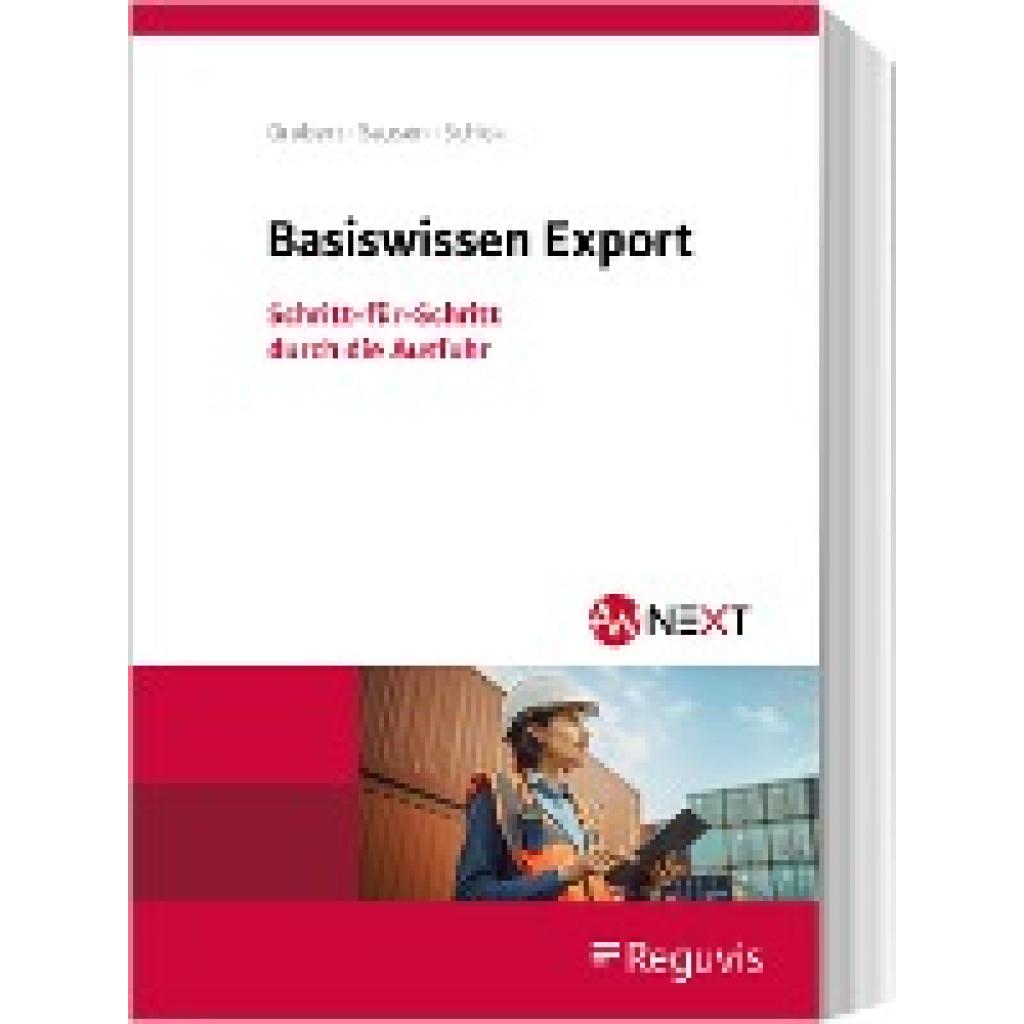
Grubert, Nora: Basiswissen ExportBasiswissen Export , Schritt-für-Schritt durch die Ausfuhr , Zusatzbeleuchtung > Beleuchtung , Auflage: 1. Auflage, Erscheinungsjahr: 20231020, Produktform: Kartoniert, Autoren: Grubert, Nora~Sausen, Svenja~Schick, Stefanie, Auflage: 23000, Auflage/Ausgabe: 1. Auflage, Seitenzahl/Blattzahl: 236, Keyword: Basiswissen; Export; Zollrecht; Zolltarif, Fachschema: Abgabe - Abgabenordnung - AO~Steuergesetz~Steuerrecht - Steuergesetz, Region: Europa, Warengruppe: HC/Steuern, Fachkategorie: Steuer- und Abgabenrecht, Thema: Verstehen, Text Sprache: ger, UNSPSC: 49019900, Warenverzeichnis für die Außenhandelsstatistik: 49019900, Verlag: Reguvis Fachmedien GmbH, Verlag: Reguvis Fachmedien GmbH, Verlag: Reguvis Fachmedien GmbH, Länge: 243, Breite: 170, Höhe: 15, Gewicht: 405, Produktform: Kartoniert, Genre: Sozialwissenschaften/Recht/Wirtschaft, Genre: Sozialwissenschaften/Recht/Wirtschaft, Alternatives Format EAN: 9783846214756, Katalog: deutschsprachige Titel, Katalog: Gesamtkatalog, Katalog: Lagerartikel, Book on Demand, ausgew. Medienartikel, Relevanz: 0016, Tendenz: -1, Unterkatalog: AK, Unterkatalog: Bücher, Unterkatalog: Hardcover, Unterkatalog: Lagerartikel,52,00 €*Versand: 0,00 €Sichere Weiterleitung zum Anbieter
-
NUANCE (Kofax) Power PDF 1 Standard for WINDOWS (inkl. PDF Converter for Mac)Power PDF Standard: Der günstige PDF-Editor für Windows & Mac Power PDF wird weltweit von über 15 Millionen Nutzern vertraut. Diese leistungsstarke PDF-Lösung bietet eine kostengünstige Alternative zu anderen PDF-Editoren auf dem Markt, besonders nachdem Adobe auf ein Abonnement-Modell umgestiegen ist. Kofax Power PDF zeichnet sich durch sein einmaliges Lizenzmodell aus - für 129 ? erwerben Nutzer eine dauerhafte Lizenz für Windows oder Mac. Die Benutzeroberfläche von PowerPDF ist im Office-Stil gehalten, sodass jeder unmittelbar damit klarkommt. Zudem unterstützt die Software Mac OS 10.15 bis 14, was sie zu einer vielseitigen Lösung für verschiedene Betriebssysteme macht. In diesem Artikel erfahren Leser alles Wissenswerte über Power PDF Standard - von den umfangreichen Funktionen und Preismodellen bis hin zu Kompatibilität, Sicherheitsaspekten und Installati...29,90 €*Versand: 0,00 €Sichere Weiterleitung zum Anbieter
-
Kofax Power PDF 4 Standard für Windows (inkl. Power PDF 4 Standard for Mac)Kofax Power PDF 4 Standard für Windows: Das können Sie damit machen PDF-Bearbeitung muss nicht kompliziert oder teuer sein. Kofax Power PDF 4 Standard für Windows bietet eine effektive Lösung für alltägliche PDF-Aufgaben. Diese leistungsstarke Software ermöglicht es Benutzern, PDF-Dokumente zu erstellen, zu bearbeiten und zu verwalten, ohne dabei monatliche Abonnementgebühren zahlen zu müssen. Besonders praktisch ist die Vielfalt an Bearbeitungswerkzeugen, die Kofax Power PDF Standard 4 anbietet. Mit diesem Programm können Benutzer Texte bearbeiten, Seiten neu anordnen, Bilder einfügen und Formularfelder editieren. Außerdem bietet Kofax Power PDF Standard 4.0 Download Möglichkeiten für digitale Signaturen und Dokumentenschutz. Für Unternehmen, die zusätzliche Sicherheitsfunktionen benötigen, gibt es zunächst eine erweiterte Version, die noch umfassendere Dokument...69,90 €*Versand: 0,00 €Sichere Weiterleitung zum Anbieter


-
Ist das Bild beim Export als PDF verschwunden?
Es ist möglich, dass das Bild beim Export als PDF verschwunden ist. Dies kann verschiedene Gründe haben, wie zum Beispiel eine fehlerhafte Dateikonvertierung oder eine falsche Einstellung beim Export. Es ist ratsam, die Exporteinstellungen zu überprüfen und sicherzustellen, dass das Bild korrekt in das PDF-Dokument eingebettet wird. **
-
Was ist die Fehlermeldung beim PDF-Export einer InDesign-Datei?
Es gibt verschiedene mögliche Fehlermeldungen beim PDF-Export einer InDesign-Datei, je nachdem, welches Problem auftritt. Einige mögliche Fehlermeldungen könnten sein: "Fehler beim Exportieren des Dokuments", "Schriftarten nicht eingebettet" oder "Bilder nicht gefunden". Um das genaue Problem zu identifizieren, ist es wichtig, die spezifische Fehlermeldung zu überprüfen und mögliche Lösungen zu suchen. **
-
Bleiben die Schnittmarken in InDesign weiß beim Export als PDF?
Nein, die Schnittmarken werden beim Export als PDF nicht weiß bleiben. Die Schnittmarken werden in der Regel als separate Elemente in der PDF-Datei angezeigt, um den Druckprozess zu unterstützen. Sie werden normalerweise in einer anderen Farbe oder als gestrichelte Linien angezeigt, um sie von den eigentlichen Inhalten zu unterscheiden. **
-
Wie kann ich einen PDF-Export aus einer Textverarbeitungssoftware durchführen?
Um einen PDF-Export aus einer Textverarbeitungssoftware durchzuführen, öffnen Sie das Dokument, das Sie exportieren möchten. Gehen Sie dann auf "Datei" und wählen Sie "Exportieren" oder "Speichern unter". Wählen Sie als Dateiformat "PDF" aus und klicken Sie auf "Speichern", um den Export abzuschließen. **
"Wie kann man einen PDF-Export aus einem Textverarbeitungsprogramm erstellen?"
In den meisten Textverarbeitungsprogrammen gibt es eine Option zum Exportieren von Dokumenten als PDF. Man kann diese Option normalerweise unter "Datei" oder "Exportieren" finden. Nachdem man die gewünschten Einstellungen vorgenommen hat, kann man das Dokument als PDF speichern. **
1. Wie kann ich einen PDF-Export aus meiner Anwendungssoftware durchführen? 2. Welche Optionen stehen mir für den PDF-Export in meiner Textverarbeitungssoftware zur Verfügung?
1. Du kannst einen PDF-Export aus deiner Anwendungssoftware durchführen, indem du auf die Option "Exportieren" oder "Drucken" klickst und dann das PDF-Format auswählst. 2. In einer Textverarbeitungssoftware stehen dir in der Regel Optionen wie Seitenlayout, Qualitätseinstellungen und Sicherheitseinstellungen für den PDF-Export zur Verfügung. Du kannst auch entscheiden, ob du das gesamte Dokument oder nur bestimmte Seiten exportieren möchtest. **
Top-Angebote
Produkte zum Begriff Raster-Grafik-PDF-Export:
-
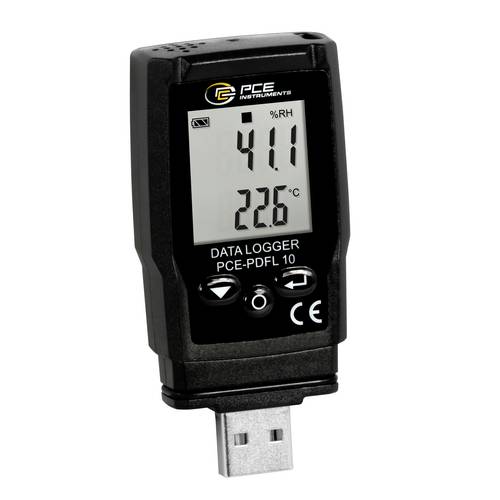
PCE Instruments PDF-Datenlogger PCE-PDFL 10 |13340 Messpunkte |Temperatur |Luftdruck |PDF CSV Export|Software |-30..60°CDer Datenlogger hat einen Messbereich von -30 ... +60 °C und kann an kalten Umgebungen eingesetzt werden. Neben der Temperatur und Feuchtemessung kann der Datenlogger zusätzlich den absoluten Luftdruck, in der Umgebungsathmosphäre, in einem Messbereich zwischen 700 ... 1100 hpa messen. Durch die verschiedenen Sensoren deckt der Datenlogger bereits einen großen Bereich an Messaufgaben ab. Typische Anwendungen von dem Datenlogger sind zum Beispiel die Überwachung von Kälteeinrichtungen, Gewächshäusern oder auch bei der Überwachung eines Büroarbeitsplatzes. Die gemessenen Werte werden auf dem internen Speicher von dem Datenlogger gespeichert. Der Speicherplatz bei dem Datenlogger beträgt 13340 Messpunkte. Ist ein Messdurchlauf abgeschlossen, können die gespeicherten Messdaten vom Datenlogger, Betriebssystem unabhängig ausgelesen werden. Dies ist möglich, da der Datenlogger als Massendatenspeicher erkannt wird. Bei der Speicherung der Messdaten werden die Messpunkte in einer .pdf und in einer .csv Datei gespeichert. Mit der dazugehörigen Software zum Datenlogger können die Messwerte grafisch dargestellt werden. Zusätzlich können über die Software Einstellungen für das Datenlogger durchgeführt werden. So kann zum Beispiel der Speicherintervall zwischen 1 Minute und 24 Stunden eingestellt werden, visuelle Alarmgrenzwerte und Start / Stopp Impulse bei dem Datenlogger eingestellt werden. Optional kann der Datenlogger mit einem ISO Kalibrierzertifikat ausgestattet werden.100,45 €*Versand: 0,00 €Sichere Weiterleitung zum Anbieter
-
PCE Instruments PDF-Datenlogger PCE-PDFL 10 13340 Messpunkte Temperatur Luftdruck PDF CSV Export Software -30..60°CDer Datenlogger hat einen Messbereich von -30 … +60 °C und kann an kalten Umgebungen eingesetzt werden. Neben der Temperatur und Feuchtemessung kann der Datenlogger zusätzlich den absoluten Luftdruck, in der Umgebungsathmosphäre, in einem Messbereich zwischen 700 … 1100 hpa messen. Durch die verschiedenen Sensoren deckt der Datenlogger bereits einen großen Bereich an Messaufgaben ab. Typische Anwendungen von dem Datenlogger sind zum Beispiel die Überwachung von Kälteeinrichtungen, Gewächshäusern oder auch bei der Überwachung eines Büroarbeitsplatzes. Die gemessenen Werte werden auf dem internen Speicher von dem Datenlogger gespeichert. Der Speicherplatz bei dem Datenlogger beträgt 13340 Messpunkte. Ist ein Messdurchlauf abgeschlossen, können die gespeicherten Messdaten vom Datenlogger, Betriebssystem unabhängig ausgelesen werden. Dies ist möglich, da der Datenlogger als Massendatenspeicher erkannt wird. Bei der Speicherung der Messdaten werden die Messpunkte in einer .pdf und in einer .csv Datei gespeichert. Mit der dazugehörigen Software zum Datenlogger können die Messwerte grafisch dargestellt werden. Zusätzlich können über die Software Einstellungen für das Datenlogger durchgeführt werden. So kann zum Beispiel der Speicherintervall zwischen 1 Minute und 24 Stunden eingestellt werden, visuelle Alarmgrenzwerte und Start / Stopp Impulse bei dem Datenlogger eingestellt werden. Optional kann der Datenlogger mit einem ISO Kalibrierzertifikat ausgestattet werden.99,99 €*Versand: 4,95 €Sichere Weiterleitung zum Anbieter
-
Grubert, Nora: Basiswissen ExportBasiswissen Export , Schritt-für-Schritt durch die Ausfuhr , Zusatzbeleuchtung > Beleuchtung , Auflage: 1. Auflage, Erscheinungsjahr: 20231020, Produktform: Kartoniert, Autoren: Grubert, Nora~Sausen, Svenja~Schick, Stefanie, Auflage: 23000, Auflage/Ausgabe: 1. Auflage, Seitenzahl/Blattzahl: 236, Keyword: Basiswissen; Export; Zollrecht; Zolltarif, Fachschema: Abgabe - Abgabenordnung - AO~Steuergesetz~Steuerrecht - Steuergesetz, Region: Europa, Warengruppe: HC/Steuern, Fachkategorie: Steuer- und Abgabenrecht, Thema: Verstehen, Text Sprache: ger, UNSPSC: 49019900, Warenverzeichnis für die Außenhandelsstatistik: 49019900, Verlag: Reguvis Fachmedien GmbH, Verlag: Reguvis Fachmedien GmbH, Verlag: Reguvis Fachmedien GmbH, Länge: 243, Breite: 170, Höhe: 15, Gewicht: 405, Produktform: Kartoniert, Genre: Sozialwissenschaften/Recht/Wirtschaft, Genre: Sozialwissenschaften/Recht/Wirtschaft, Alternatives Format EAN: 9783846214756, Katalog: deutschsprachige Titel, Katalog: Gesamtkatalog, Katalog: Lagerartikel, Book on Demand, ausgew. Medienartikel, Relevanz: 0016, Tendenz: -1, Unterkatalog: AK, Unterkatalog: Bücher, Unterkatalog: Hardcover, Unterkatalog: Lagerartikel,52,00 €*Versand: 0,00 €Sichere Weiterleitung zum Anbieter
-
Wie entferne ich Raster- und Gitterlinien aus einer PDF-Datei?
Um Raster- und Gitterlinien aus einer PDF-Datei zu entfernen, können Sie ein PDF-Bearbeitungstool verwenden, das über eine Funktion zum Bearbeiten von Seitenlayouts verfügt. Öffnen Sie die PDF-Datei in dem Tool, wählen Sie die Seiten aus, auf denen Sie die Raster- und Gitterlinien entfernen möchten, und verwenden Sie die entsprechende Funktion, um die Linien zu löschen oder auszublenden. Speichern Sie die bearbeitete Datei anschließend ab. **
-
Wie kann man einen PDF-Export aus einer Word-Datei durchführen? Welche Software oder Programme ermöglichen einen einfachen PDF-Export?
Um einen PDF-Export aus einer Word-Datei durchzuführen, öffnen Sie die Word-Datei und klicken Sie auf "Datei" > "Speichern unter" > wählen Sie als Dateiformat "PDF" aus und klicken Sie auf "Speichern". Es gibt verschiedene Programme, die einen einfachen PDF-Export ermöglichen, wie z.B. Adobe Acrobat, Microsoft Word, Google Docs oder Online-Tools wie SmallPDF oder PDF24. Diese Programme bieten die Möglichkeit, Word-Dokumente in PDF-Dateien umzuwandeln, ohne dass zusätzliche Software installiert werden muss. **
-
Ist das Bild beim Export als PDF verschwunden?
Es ist möglich, dass das Bild beim Export als PDF verschwunden ist. Dies kann verschiedene Gründe haben, wie zum Beispiel eine fehlerhafte Dateikonvertierung oder eine falsche Einstellung beim Export. Es ist ratsam, die Exporteinstellungen zu überprüfen und sicherzustellen, dass das Bild korrekt in das PDF-Dokument eingebettet wird. **
-
Was ist die Fehlermeldung beim PDF-Export einer InDesign-Datei?
Es gibt verschiedene mögliche Fehlermeldungen beim PDF-Export einer InDesign-Datei, je nachdem, welches Problem auftritt. Einige mögliche Fehlermeldungen könnten sein: "Fehler beim Exportieren des Dokuments", "Schriftarten nicht eingebettet" oder "Bilder nicht gefunden". Um das genaue Problem zu identifizieren, ist es wichtig, die spezifische Fehlermeldung zu überprüfen und mögliche Lösungen zu suchen. **
Ähnliche Suchbegriffe für Raster-Grafik-PDF-Export
-
NUANCE (Kofax) Power PDF 1 Standard for WINDOWS (inkl. PDF Converter for Mac)Power PDF Standard: Der günstige PDF-Editor für Windows & Mac Power PDF wird weltweit von über 15 Millionen Nutzern vertraut. Diese leistungsstarke PDF-Lösung bietet eine kostengünstige Alternative zu anderen PDF-Editoren auf dem Markt, besonders nachdem Adobe auf ein Abonnement-Modell umgestiegen ist. Kofax Power PDF zeichnet sich durch sein einmaliges Lizenzmodell aus - für 129 ? erwerben Nutzer eine dauerhafte Lizenz für Windows oder Mac. Die Benutzeroberfläche von PowerPDF ist im Office-Stil gehalten, sodass jeder unmittelbar damit klarkommt. Zudem unterstützt die Software Mac OS 10.15 bis 14, was sie zu einer vielseitigen Lösung für verschiedene Betriebssysteme macht. In diesem Artikel erfahren Leser alles Wissenswerte über Power PDF Standard - von den umfangreichen Funktionen und Preismodellen bis hin zu Kompatibilität, Sicherheitsaspekten und Installati...29,90 €*Versand: 0,00 €Sichere Weiterleitung zum Anbieter
-
Kofax Power PDF 4 Standard für Windows (inkl. Power PDF 4 Standard for Mac)Kofax Power PDF 4 Standard für Windows: Das können Sie damit machen PDF-Bearbeitung muss nicht kompliziert oder teuer sein. Kofax Power PDF 4 Standard für Windows bietet eine effektive Lösung für alltägliche PDF-Aufgaben. Diese leistungsstarke Software ermöglicht es Benutzern, PDF-Dokumente zu erstellen, zu bearbeiten und zu verwalten, ohne dabei monatliche Abonnementgebühren zahlen zu müssen. Besonders praktisch ist die Vielfalt an Bearbeitungswerkzeugen, die Kofax Power PDF Standard 4 anbietet. Mit diesem Programm können Benutzer Texte bearbeiten, Seiten neu anordnen, Bilder einfügen und Formularfelder editieren. Außerdem bietet Kofax Power PDF Standard 4.0 Download Möglichkeiten für digitale Signaturen und Dokumentenschutz. Für Unternehmen, die zusätzliche Sicherheitsfunktionen benötigen, gibt es zunächst eine erweiterte Version, die noch umfassendere Dokument...69,90 €*Versand: 0,00 €Sichere Weiterleitung zum Anbieter
-
Nitro PDF StandardNitro PDF Standard Subscription – Ihre smarte PDF-Lösung Eine Suite leistungsstarker PDF-Bearbeitungs-Tools: Mit dem Nitro PDF Standard-Tarif erhalten Sie alles, was Sie zum einfachen Erstellen, Bearbeiten, Konvertieren, Kombinieren und gemeinsamen Bearbeiten von PDFs benötigen – alles zu einem unschlagbaren Preis. Wichtig: Das frühere Nitro Pro wurde weiterentwickelt und erscheint jetzt unter dem Namen Nitro PDF Standard – moderner, leistungsstärker und noch benutzerfreundlicher. Professionelle PDF-Funktionen für Alltag und Business Bearbeiten Sie PDFs so einfach wie Word-Dokumente – ganz ohne Einarbeitungszeit. Ideal für alle, die mit digitalen Dokumenten effizient arbeiten möchten. Leistungsstarke PDF-Konvertierung PDF-Erstellung: Wandeln Sie Word-, Excel- oder PowerPoint-Dateien präzise in PDFs um. Bearbeitung in Echtzeit: Ändern Sie Texte, Bilder oder Seiten direkt – ohne vorherige Konvertierung. Dateien kombinieren: Fassen Sie mehrere Dokumente zu einer übersichtlichen PDF zusammen. Zusammenarbeit & Sicherheit Kommentarfunktionen: Markieren, notieren und im Team Feedback geben – alles direkt im Dokument. Sicherheitsfeatures: Schützen Sie Ihre PDF-Dateien mit Passwörtern und Zugriffsrechten. Optimiert für Office und Teamwork Exportfunktionen: PDF-Dateien lassen sich problemlos in bearbeitbare Office-Formate zurückführen. Benutzerfreundlichkeit: Die vertraute Oberfläche im Office-Stil sorgt für einen schnellen Einstieg ohne Schulungsaufwand. Integration: Lässt sich ideal in bestehende Workflows und IT-Infrastrukturen integrieren. Erhalten Sie mit unserem PDF Standard-Tarif erweiterte Funktionen Verändern Sie die Arbeitsweise Ihres Teams und eliminieren Sie manuelle Aufgaben mit dem Nitro PDF Standard-Tarif. Für eine geringe monatliche Gebühr erhalten Sie Zugang zu erweiterten Funktionen wie digitalen Signaturen, Batch-OCR und leistungsstarken Integrationen, um Arbeitsabläufe zu optimieren. Es ist die perfekte Lösung für Einzelpersonen, Teams und Unternehmen, die unternehmenstaugliche Tools ohne den Preis für Unternehmen suchen. Leistungsstarke Funktionen für einfache, sichere PDF-Bearbeitung Verbesserte PDF-Bearbeitung Erstellen, kombinieren und konvertieren Sie PDF-Dateien mit professionellen Tools – inklusive OCR und digitaler Signatur. Nahtlose Integrationen Nutzen Sie Verbindungen zu Dropbox, Box, OneDrive, SharePoint oder iManage für automatisierte Workflows. KI-Funktionen für mehr Produktivität Fragen stellen, Inhalte zusammenfassen oder Daten extrahieren – die Nitro-KI unterstützt Sie intelligent in mehreren Sprachen. Zentrale cloud-basierte Verwaltung Über Nitro Workspace erhalten Sie Zugriff auf fortschrittliche Online-Tools, Installationspakete und Soforthilfe – alles an einem Ort. Sicherheit und Compliance, denen Sie vertrauen können Bei Nitro steht die Sicherheit Ihrer Daten an erster Stelle – vom ersten Mausklick bis zur finalen Signatur. Dank eines umfassenden Sicherheitsprogramms erfüllt Nitro PDF Standard international anerkannte Sicherheits- und Datenschutzstandards wie SOC 2 , HIPAA , QTSP und ISO 27001 . Das bedeutet: Ihre Dokumente und sensiblen Informationen sind jederzeit nach höchsten Compliance-Vorgaben geschützt. Nitro investiert kontinuierlich in modernste Sicherheitsmaßnahmen, um sich den ständig wandelnden Bedrohungslagen proaktiv entgegenzustellen. Die Standorte in Australien, Toronto und Dublin operieren unter strengen nationalen Datenschutzgesetzen – ein weiterer Garant dafür, dass Ihre Daten vertraulich, integer und verfügbar bleiben. Vertrauen Sie auf eine Lösung, die nicht nur leistungsstark, sondern auch absolut sicher ist – entwickelt für die Anforderungen moderner Unternehmen und verantwortungsbewusster Anwender. Entdecken Sie Tools für die PDF-Bearbeitung mit Mehrwert Unübertroffene Werte und Flexibilität Erhalten Sie erweiterte PDF-Bearbeitungsfunktionen zu einem Bruchteil der Kosten – ohne versteckte Gebühren, ohne Kompromisse. Skalierbar für wachsende Teams Verwalten Sie Benutzer effizient über das Nitro Admin-Portal – ideal für Unternehmen mit wachsenden Anforderungen. Einfache, intuitive Benutzeroberfläche Dank Office-ähnlichem Layout gelingt der Einstieg in die PDF-Bearbeitung ganz ohne Schulungsaufwand. Robuste, vertrauenswürdige Sicherheit Mit Passwortschutz, Schwärzen und weiteren Sicherheitsfunktionen bleiben Ihre Dokumente geschützt. Modernste KI-Tools Nutzen Sie smarte Automatisierungen zur Optimierung von Dokumentenprozessen – schnell, sicher und effizient. Vergleich der Funktionen: Nitro PDF Standard vs. Nitro PDF Plus Funktion Nitro PDF Standard Nitro PDF Plus Lizenzierung Subscription Subscription Anzahl der Benutzer 1 - 20+ 20+ Core PDF Features PDFs erstellen & Dateien zusammenführen ✓ ✓ Dateien in/aus PDF konvertieren ✓ ✓ PDF-Dateien bearbeiten ✓ ✓ PDFs prüfen, markieren & kommentieren ✓ ✓ Formulare erstellen, ausfüllen, signieren, senden & speichern ✓ ✓ PDFs sicher aufbewahren ✓ ✓ Dokumente selbst signieren ✓ ✓ Anpassen der Ribbon-Registerk...196,95 €*Versand: 0,00 €Sichere Weiterleitung zum Anbieter
-
Nitro PDF StandardNitro PDF Standard Subscription – Ihre smarte PDF-Lösung Eine Suite leistungsstarker PDF-Bearbeitungs-Tools: Mit dem Nitro PDF Standard-Tarif erhalten Sie alles, was Sie zum einfachen Erstellen, Bearbeiten, Konvertieren, Kombinieren und gemeinsamen Bearbeiten von PDFs benötigen – alles zu einem unschlagbaren Preis. Wichtig: Das frühere Nitro Pro wurde weiterentwickelt und erscheint jetzt unter dem Namen Nitro PDF Standard – moderner, leistungsstärker und noch benutzerfreundlicher. Professionelle PDF-Funktionen für Alltag und Business Bearbeiten Sie PDFs so einfach wie Word-Dokumente – ganz ohne Einarbeitungszeit. Ideal für alle, die mit digitalen Dokumenten effizient arbeiten möchten. Leistungsstarke PDF-Konvertierung PDF-Erstellung: Wandeln Sie Word-, Excel- oder PowerPoint-Dateien präzise in PDFs um. Bearbeitung in Echtzeit: Ändern Sie Texte, Bilder oder Seiten direkt – ohne vorherige Konvertierung. Dateien kombinieren: Fassen Sie mehrere Dokumente zu einer übersichtlichen PDF zusammen. Zusammenarbeit & Sicherheit Kommentarfunktionen: Markieren, notieren und im Team Feedback geben – alles direkt im Dokument. Sicherheitsfeatures: Schützen Sie Ihre PDF-Dateien mit Passwörtern und Zugriffsrechten. Optimiert für Office und Teamwork Exportfunktionen: PDF-Dateien lassen sich problemlos in bearbeitbare Office-Formate zurückführen. Benutzerfreundlichkeit: Die vertraute Oberfläche im Office-Stil sorgt für einen schnellen Einstieg ohne Schulungsaufwand. Integration: Lässt sich ideal in bestehende Workflows und IT-Infrastrukturen integrieren. Erhalten Sie mit unserem PDF Standard-Tarif erweiterte Funktionen Verändern Sie die Arbeitsweise Ihres Teams und eliminieren Sie manuelle Aufgaben mit dem Nitro PDF Standard-Tarif. Für eine geringe monatliche Gebühr erhalten Sie Zugang zu erweiterten Funktionen wie digitalen Signaturen, Batch-OCR und leistungsstarken Integrationen, um Arbeitsabläufe zu optimieren. Es ist die perfekte Lösung für Einzelpersonen, Teams und Unternehmen, die unternehmenstaugliche Tools ohne den Preis für Unternehmen suchen. Leistungsstarke Funktionen für einfache, sichere PDF-Bearbeitung Verbesserte PDF-Bearbeitung Erstellen, kombinieren und konvertieren Sie PDF-Dateien mit professionellen Tools – inklusive OCR und digitaler Signatur. Nahtlose Integrationen Nutzen Sie Verbindungen zu Dropbox, Box, OneDrive, SharePoint oder iManage für automatisierte Workflows. KI-Funktionen für mehr Produktivität Fragen stellen, Inhalte zusammenfassen oder Daten extrahieren – die Nitro-KI unterstützt Sie intelligent in mehreren Sprachen. Zentrale cloud-basierte Verwaltung Über Nitro Workspace erhalten Sie Zugriff auf fortschrittliche Online-Tools, Installationspakete und Soforthilfe – alles an einem Ort. Sicherheit und Compliance, denen Sie vertrauen können Bei Nitro steht die Sicherheit Ihrer Daten an erster Stelle – vom ersten Mausklick bis zur finalen Signatur. Dank eines umfassenden Sicherheitsprogramms erfüllt Nitro PDF Standard international anerkannte Sicherheits- und Datenschutzstandards wie SOC 2 , HIPAA , QTSP und ISO 27001 . Das bedeutet: Ihre Dokumente und sensiblen Informationen sind jederzeit nach höchsten Compliance-Vorgaben geschützt. Nitro investiert kontinuierlich in modernste Sicherheitsmaßnahmen, um sich den ständig wandelnden Bedrohungslagen proaktiv entgegenzustellen. Die Standorte in Australien, Toronto und Dublin operieren unter strengen nationalen Datenschutzgesetzen – ein weiterer Garant dafür, dass Ihre Daten vertraulich, integer und verfügbar bleiben. Vertrauen Sie auf eine Lösung, die nicht nur leistungsstark, sondern auch absolut sicher ist – entwickelt für die Anforderungen moderner Unternehmen und verantwortungsbewusster Anwender. Entdecken Sie Tools für die PDF-Bearbeitung mit Mehrwert Unübertroffene Werte und Flexibilität Erhalten Sie erweiterte PDF-Bearbeitungsfunktionen zu einem Bruchteil der Kosten – ohne versteckte Gebühren, ohne Kompromisse. Skalierbar für wachsende Teams Verwalten Sie Benutzer effizient über das Nitro Admin-Portal – ideal für Unternehmen mit wachsenden Anforderungen. Einfache, intuitive Benutzeroberfläche Dank Office-ähnlichem Layout gelingt der Einstieg in die PDF-Bearbeitung ganz ohne Schulungsaufwand. Robuste, vertrauenswürdige Sicherheit Mit Passwortschutz, Schwärzen und weiteren Sicherheitsfunktionen bleiben Ihre Dokumente geschützt. Modernste KI-Tools Nutzen Sie smarte Automatisierungen zur Optimierung von Dokumentenprozessen – schnell, sicher und effizient. Vergleich der Funktionen: Nitro PDF Standard vs. Nitro PDF Plus Funktion Nitro PDF Standard Nitro PDF Plus Lizenzierung Subscription Subscription Anzahl der Benutzer 1 - 20+ 20+ Core PDF Features PDFs erstellen & Dateien zusammenführen ✓ ✓ Dateien in/aus PDF konvertieren ✓ ✓ PDF-Dateien bearbeiten ✓ ✓ PDFs prüfen, markieren & kommentieren ✓ ✓ Formulare erstellen, ausfüllen, signieren, senden & speichern ✓ ✓ PDFs sicher aufbewahren ✓ ✓ Dokumente selbst signieren ✓ ✓ Anpassen der Ribbon-Registerk...339,95 €*Versand: 0,00 €Sichere Weiterleitung zum Anbieter
-
Bleiben die Schnittmarken in InDesign weiß beim Export als PDF?
Nein, die Schnittmarken werden beim Export als PDF nicht weiß bleiben. Die Schnittmarken werden in der Regel als separate Elemente in der PDF-Datei angezeigt, um den Druckprozess zu unterstützen. Sie werden normalerweise in einer anderen Farbe oder als gestrichelte Linien angezeigt, um sie von den eigentlichen Inhalten zu unterscheiden. **
-
Wie kann ich einen PDF-Export aus einer Textverarbeitungssoftware durchführen?
Um einen PDF-Export aus einer Textverarbeitungssoftware durchzuführen, öffnen Sie das Dokument, das Sie exportieren möchten. Gehen Sie dann auf "Datei" und wählen Sie "Exportieren" oder "Speichern unter". Wählen Sie als Dateiformat "PDF" aus und klicken Sie auf "Speichern", um den Export abzuschließen. **
-
"Wie kann man einen PDF-Export aus einem Textverarbeitungsprogramm erstellen?"
In den meisten Textverarbeitungsprogrammen gibt es eine Option zum Exportieren von Dokumenten als PDF. Man kann diese Option normalerweise unter "Datei" oder "Exportieren" finden. Nachdem man die gewünschten Einstellungen vorgenommen hat, kann man das Dokument als PDF speichern. **
-
1. Wie kann ich einen PDF-Export aus meiner Anwendungssoftware durchführen? 2. Welche Optionen stehen mir für den PDF-Export in meiner Textverarbeitungssoftware zur Verfügung?
1. Du kannst einen PDF-Export aus deiner Anwendungssoftware durchführen, indem du auf die Option "Exportieren" oder "Drucken" klickst und dann das PDF-Format auswählst. 2. In einer Textverarbeitungssoftware stehen dir in der Regel Optionen wie Seitenlayout, Qualitätseinstellungen und Sicherheitseinstellungen für den PDF-Export zur Verfügung. Du kannst auch entscheiden, ob du das gesamte Dokument oder nur bestimmte Seiten exportieren möchtest. **
* Alle Preise verstehen sich inklusive der gesetzlichen Mehrwertsteuer und ggf. zuzüglich Versandkosten. Die Angebotsinformationen basieren auf den Angaben des jeweiligen Shops und werden über automatisierte Prozesse aktualisiert. Eine Aktualisierung in Echtzeit findet nicht statt, so dass es im Einzelfall zu Abweichungen kommen kann. ** Hinweis: Teile dieses Inhalts wurden von KI erstellt.